

Các bạn đang loay hoay chưa biết phải xoay ảnh bị nghiêng trong Microsoft Paint như thế nào. Bài viết dưới đây sẽ hướng dẫn các bạn chỉnh những bức ảnh bị nghiêng theo chiều bạn mong muốn một cách nhanh chóng và đơn giản.

Cách xoay ảnh trong Paint trên máy tính Windows
Hướng dẫn nhanh
- Mở Paint trên máy tính, chọn File > Chọn Open hoặc nhấn tổ hợp phím Ctrl + O và chọn ảnh bị nghiêng cần xoay.
- Chọn thẻ Home > Chọn Rotate.
- Chọn các tùy chọn xoay ảnh để tiến hành xoay ảnh bị nghiêng.
- Chọn File > Chọn Save hoặc nhấn tổ hợp phím Ctrl + S để lưu ảnh.
Hướng dẫn chi tiết
Bước 1: Mở Paint trên máy tính, chọn File > Chọn Open hoặc nhấn tổ hợp phím Ctrl + O và chọn ảnh bị nghiêng cần xoay.

Mở Paint, chọn File > Chọn Open > Chọn ảnh bị nghiêng cần xoay
Bước 2: Chọn thẻ Home > Chọn Rotate.

Chọn thẻ Home > Chọn Rotate
Bước 3: Sẽ có nhiều tùy chọn xoay ảnh để bạn lựa chọn:
- Rotate right 90: Xoay ảnh sang phải 90 độ.
- Rotate left 90: Xoay ảnh sang trái 90 độ.
- Rotate 180: Xoay ảnh 180 độ.
- Flip vertical: lật ảnh theo chiều dọc.
- Flip horizontal: lật ảnh theo chiều ngang.
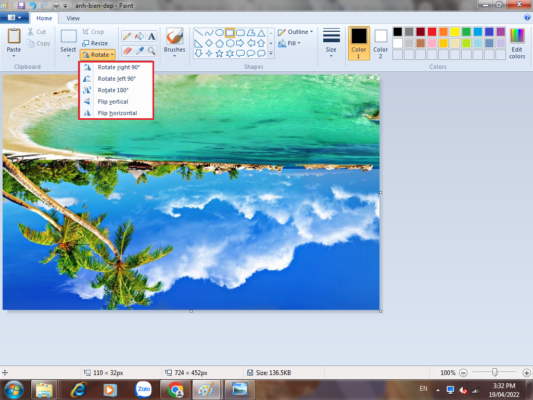
Sẽ có nhiều tùy chọn xoay ảnh để bạn lựa chọn
Ngoài ra, bạn cũng có thể nhấn chuột phải vào ảnh cần xoay > Chọn tùy chọn xoay ảnh mà bạn muốn.
Bước 4: Sau khi đã xoay được ảnh về vị trí mà bạn muốn > Chọn File > Chọn Save hoặc nhấn tổ hợp phím Ctrl + S để lưu ảnh.

Sau khi đã xoay được ảnh về vị trí mà bạn muốn > Chọn File > Chọn Save hoặc nhấn tổ hợp phím Ctrl + S để lưu ảnh
Và đây là kết quả
(Saovietjsc.com.vn)